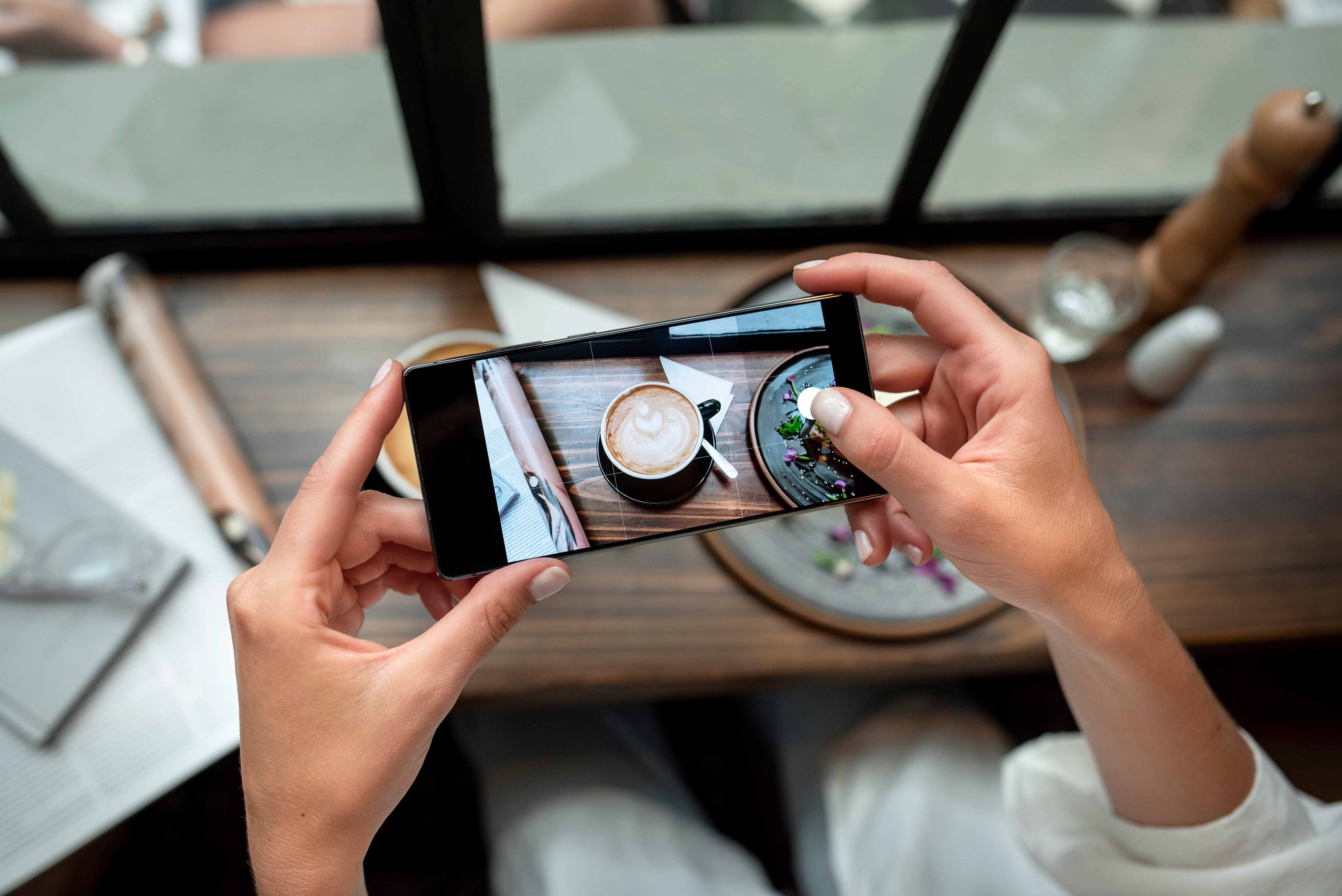
Зачем нужны скриншоты и как они могут облегчить вашу работу

Скриншоты стали неотъемлемой частью нашей цифровой жизни, облегчая выполнение множества задач. Они позволяют быстро делиться информацией, сохранять важные моменты и даже обучать других. В рабочих процессах скриншоты помогают фиксировать ошибки, документировать процессы и создавать обучающие материалы. В личной жизни они могут быть полезны для сохранения воспоминаний или обмена интересными находками в интернете.
- Скриншоты помогают в обучении, позволяя визуально объяснять сложные процессы.
- Они полезны для технической поддержки, так как позволяют точно показать проблему.
- Скриншоты упрощают обмен информацией, особенно в удаленной работе.
- Они могут служить доказательством в случае споров или недоразумений.
Чтобы максимально эффективно использовать скриншоты, важно выбрать подходящий инструмент и формат сохранения. Например, для простых задач подойдет кнопка Print Screen, а для более сложных — специализированные программы с функциями редактирования и мгновенной загрузки в облако. Выбор формата изображения также играет роль: PNG подходит для высококачественных снимков, а JPEG — для уменьшения размера файла.
Попробуйте разные методы создания скриншотов и выберите тот, который лучше всего соответствует вашим нуждам. Это поможет вам сэкономить время и улучшить качество работы.
Использование кнопки Print Screen: быстрый старт для новичков
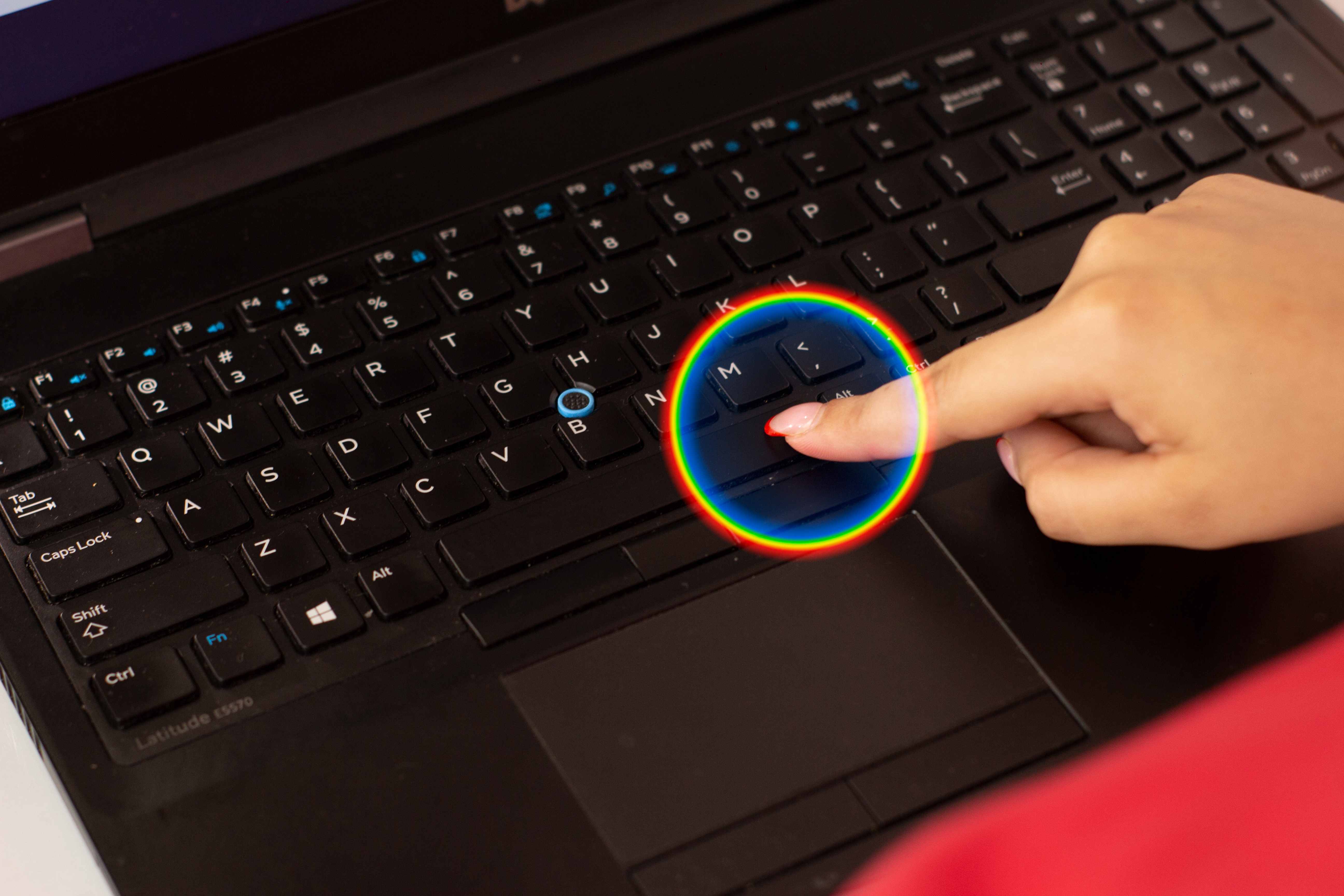
Кнопка Print Screen — это один из самых простых и быстрых способов создания скриншотов на Windows, особенно для новичков. Этот метод позволяет быстро захватить изображение всего экрана и сохранить его для дальнейшего использования. Однако, чтобы извлечь максимум пользы из этого способа, важно знать несколько ключевых шагов.
- После нажатия кнопки Print Screen изображение автоматически попадает в буфер обмена. Это значит, что его нужно вставить в графический редактор, например, Paint, чтобы сохранить.
- Откройте Paint или другой редактор изображений, нажмите Ctrl + V, чтобы вставить скриншот, и сохраните его в нужном формате (JPEG, PNG и т.д.).
- Если вам нужно сделать скриншот только активного окна, используйте комбинацию Alt + Print Screen. Это удобно, если на экране много открытых окон, и вы хотите захватить только одно из них.
Преимущества использования кнопки Print Screen:
- Простота и доступность — не требует установки дополнительных программ.
- Быстрота — позволяет мгновенно захватить изображение экрана.
Недостатки:
- Ограниченные возможности редактирования — для более сложных задач потребуется дополнительное ПО.
- Необходимость дополнительных шагов для сохранения изображения.
Совет: если вы часто делаете скриншоты и хотите упростить процесс их редактирования и обмена, рассмотрите возможность использования специальных программ или облачных сервисов. Они предлагают более широкий функционал и могут значительно сэкономить ваше время.
Попробуйте разные методы и выберите тот, который лучше всего соответствует вашим нуждам.
Инструмент 'Ножницы': как сделать скриншот и сразу его отредактировать
Инструмент «Ножницы» на Windows — это удобный способ не только сделать скриншот, но и сразу его отредактировать. Этот инструмент позволяет захватывать как весь экран, так и его отдельные части, что делает его универсальным для различных задач.
- Как использовать «Ножницы»: Откройте приложение через меню «Пуск» или с помощью поиска. Выберите режим захвата: прямоугольный, произвольный, окно или весь экран. После выбора области, снимок автоматически откроется в редакторе.
- Редактирование скриншота: В редакторе вы можете добавить аннотации, выделить важные элементы или замазать конфиденциальную информацию. Это особенно полезно, если вы готовите учебные материалы или делитесь информацией с коллегами.
- Сохранение и формат: После редактирования сохраните изображение в нужном формате. Для веб-использования часто подходят форматы PNG или JPEG. Выбор формата может зависеть от того, требуется ли вам сохранить прозрачность или минимизировать размер файла.
Преимущества использования «Ножниц» заключаются в простоте и доступности инструмента, который уже встроен в Windows. Однако, если вам нужно более продвинутое редактирование или автоматическая загрузка в облако, стоит рассмотреть специальные программы.
Чек-лист для выбора инструмента скриншотов:
- Определите, насколько часто вам нужно редактировать скриншоты.
- Рассмотрите необходимость в дополнительных функциях, таких как аннотации или автоматическая загрузка в облако.
- Выберите инструмент, который соответствует вашему уровню навыков и задачам.
Попробуйте разные методы и выберите тот, который лучше всего соответствует вашим нуждам. Инструмент «Ножницы» может стать отличным началом для тех, кто только начинает осваивать создание скриншотов на Windows.
Специальные программы для скриншотов: расширенные возможности
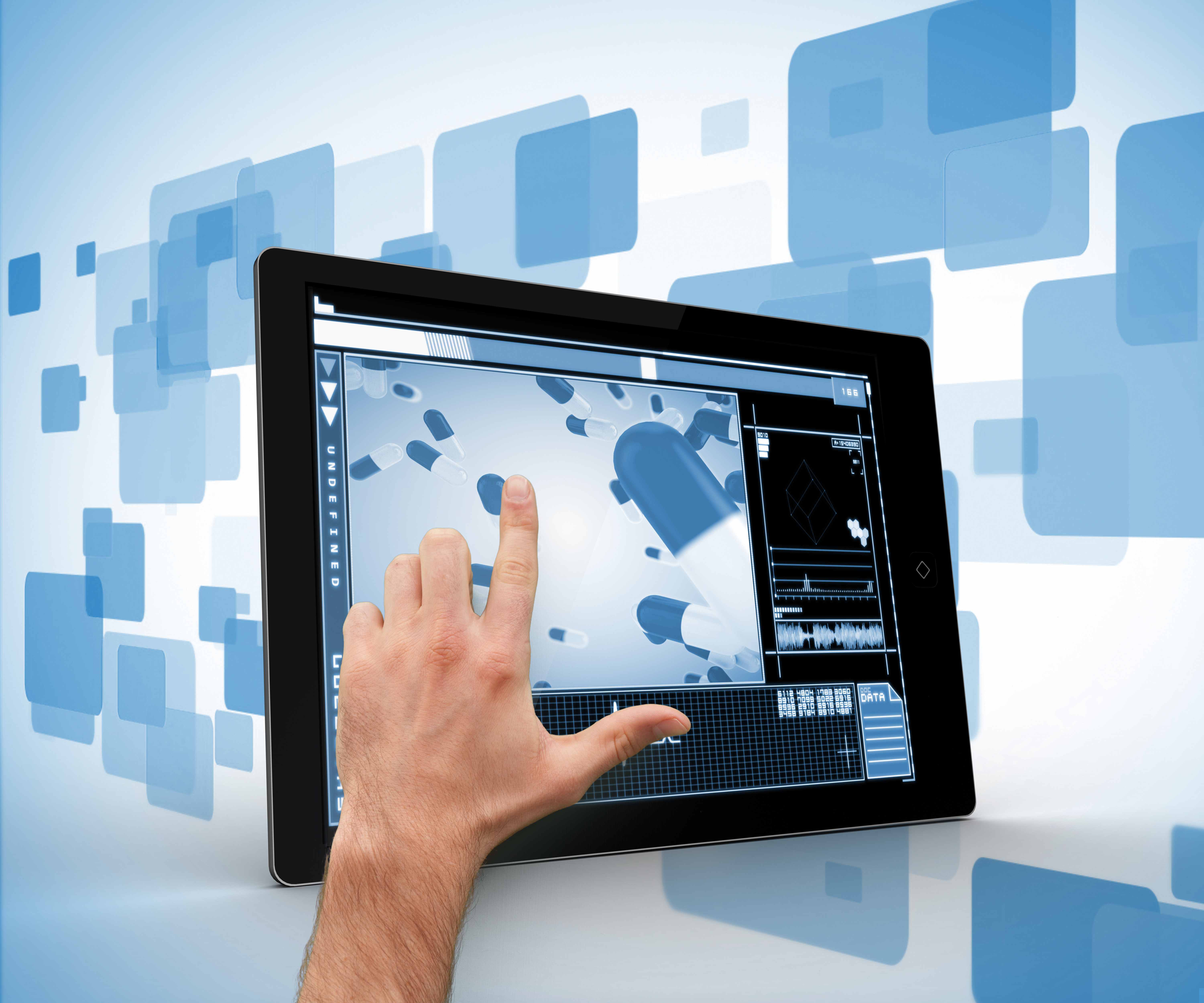
Когда стандартные методы создания скриншотов не удовлетворяют ваши потребности, на помощь приходят специальные программы. Они предлагают расширенные возможности, которые могут значительно упростить процесс создания и редактирования изображений. Давайте рассмотрим, какие преимущества они предоставляют и как выбрать подходящий инструмент.
- Преимущества специальных программ:
- Расширенные функции редактирования: возможность добавления аннотаций, стрелок, выделений и других элементов.
- Автоматическое сохранение и организация скриншотов в облаке, что упрощает доступ и обмен.
- Настраиваемые горячие клавиши для быстрого создания снимков.
- Примеры программ:
- Яндекс Диск: Позволяет делать снимки экрана или его части, сразу загружая их в облако. Это удобно для быстрого обмена ссылками на изображения.
- Snagit: Известен своими мощными инструментами для редактирования и возможностью записи видео с экрана.
- Советы по выбору программы:
- Определите, какие функции вам действительно нужны: базовое редактирование или продвинутые возможности.
- Обратите внимание на совместимость с вашими устройствами и операционной системой.
- Проверьте наличие функции автоматической загрузки в облако, если часто делитесь изображениями.
- Чек-лист при выборе инструмента:
- Поддержка нужных форматов изображений.
- Возможность настройки горячих клавиш.
- Интеграция с облачными сервисами.
- Наличие бесплатной версии или пробного периода.
Специальные программы для скриншотов могут значительно улучшить ваш рабочий процесс, особенно если вы часто работаете с изображениями. Попробуйте разные инструменты и выберите тот, который лучше всего соответствует вашим нуждам.
Яндекс Диск: как использовать облачные технологии для скриншотов
Облачные технологии значительно упрощают процесс создания и обмена скриншотами. Яндекс Диск — это один из инструментов, который предлагает удобные функции для работы со снимками экрана. Рассмотрим, как использовать этот сервис для создания и управления скриншотами.
- Создание скриншотов: Яндекс Диск позволяет делать снимки всего экрана или только его части. Это удобно, если вам нужно выделить конкретную область.
- Редактирование: После создания скриншота вы можете воспользоваться встроенными инструментами редактирования. Это особенно полезно, если требуется добавить аннотации или выделить важные детали.
- Сохранение и обмен: Скриншоты автоматически загружаются в облако, что позволяет быстро делиться ими. Вы можете отправить ссылку на изображение, что избавляет от необходимости пересылки больших файлов по электронной почте.
- Настройка горячих клавиш: Для удобства работы с инструментом можно изменить сочетания клавиш. Это делается через меню «Файл» → «Настройки» → «Скриншоты». Настройте комбинации под свои нужды, чтобы ускорить процесс создания снимков.
Использование Яндекс Диска для скриншотов — это не только удобно, но и эффективно. Вы можете легко управлять своими изображениями, редактировать их и делиться с коллегами или друзьями. Попробуйте разные методы и выберите тот, который лучше всего соответствует вашим нуждам.
Как выбрать правильный формат для сохранения скриншотов
Выбор правильного формата для сохранения скриншотов может существенно повлиять на качество изображения и удобство его использования в дальнейшем. Разные форматы имеют свои преимущества и недостатки, и важно понимать, какой из них лучше подходит для ваших нужд.
- PNG: Этот формат идеально подходит для скриншотов, так как сохраняет высокое качество изображения без потери деталей. PNG поддерживает прозрачность, что делает его отличным выбором для изображений, которые будут использоваться в веб-дизайне или презентациях. Однако файлы PNG могут занимать больше места на диске.
- JPEG: Формат JPEG сжимает изображение, что может привести к потере качества, особенно в случае текстов и четких линий. Тем не менее, он отлично подходит для фотографий и изображений с множеством цветов, так как занимает меньше места на диске.
- BMP: Этот формат сохраняет изображение без сжатия, что обеспечивает максимальное качество. Однако файлы BMP очень большие, что делает их неудобными для обмена и хранения.
- GIF: Подходит для изображений с ограниченной цветовой палитрой и поддерживает анимацию. Однако для скриншотов с большим количеством цветов этот формат не лучший выбор.
При выборе формата также стоит учитывать, как вы планируете использовать скриншот. Если вам нужно быстро поделиться изображением через интернет, то лучше выбрать формат, который обеспечивает баланс между качеством и размером файла, например, PNG или JPEG.
Вот несколько советов, которые помогут вам сделать правильный выбор:
- Если скриншот содержит текст или четкие линии, выбирайте PNG для сохранения четкости.
- Для фотографий или изображений с множеством цветов используйте JPEG, чтобы сэкономить место.
- Если вам важно сохранить прозрачность, выбирайте PNG.
- Для анимаций или изображений с ограниченной палитрой используйте GIF.
Попробуйте разные форматы и выберите тот, который лучше всего соответствует вашим нуждам. Это поможет вам не только сохранить качество изображений, но и оптимизировать их для дальнейшего использования.
Советы по улучшению качества скриншотов
Создание качественного скриншота — это не только вопрос нажатия правильных клавиш, но и понимание, как улучшить его визуальные характеристики. Вот несколько советов, которые помогут вам добиться наилучшего результата:
- Выбор правильного инструмента: Если вам нужно просто зафиксировать изображение экрана, достаточно кнопки Print Screen или инструмента «Ножницы». Однако для более сложных задач, таких как редактирование или мгновенное сохранение в облаке, лучше использовать специальные программы, например, Яндекс Диск.
- Настройка разрешения: Убедитесь, что разрешение вашего экрана соответствует тому, что вы хотите запечатлеть. Чем выше разрешение, тем четче будет скриншот.
- Формат файла: Выбирайте формат изображения в зависимости от его назначения. PNG подходит для изображений с текстом и графикой, а JPEG — для фотографий. Это поможет сохранить качество и уменьшить размер файла.
- Использование редактирования: После создания скриншота используйте встроенные инструменты редактирования для обрезки, добавления текста или стрелок. Это поможет сделать изображение более информативным и профессиональным.
- Освещение и контраст: Если вы делаете скриншот с реального объекта (например, с экрана телефона), убедитесь, что освещение не создает бликов, и настройте контраст для лучшей видимости деталей.
Попробуйте различные методы и найдите тот, который лучше всего соответствует вашим нуждам. Правильный выбор инструмента и настройка параметров помогут вам создавать скриншоты высокого качества, которые будут полезны и удобны в использовании.
Быстрый обмен скриншотами: облачные сервисы и другие методы
Обмен скриншотами может быть простым и быстрым, если использовать облачные сервисы и другие современные методы. Это особенно актуально, когда нужно оперативно поделиться изображением с коллегами или друзьями. Рассмотрим несколько способов, которые помогут вам сделать это максимально эффективно.
- Облачные сервисы: Использование облачных сервисов, таких как Яндекс Диск, позволяет не только сохранять скриншоты, но и мгновенно делиться ими. После создания скриншота он автоматически загружается в облако, и вы получаете ссылку для обмена. Это удобно для тех, кто часто работает в команде или хочет быстро передать информацию.
- Специальные программы: Многие программы для создания скриншотов, такие как Lightshot или Snagit, предлагают функции мгновенной загрузки изображений в интернет. Это позволяет делиться скриншотами через ссылки, что экономит время и упрощает процесс обмена.
- Социальные сети и мессенджеры: Если вам нужно быстро отправить скриншот, можно воспользоваться функцией загрузки изображений в мессенджерах или социальных сетях. Это особенно удобно для личного общения и обмена информацией в небольших группах.
При выборе метода обмена скриншотами учтите, насколько важна скорость передачи и необходимость редактирования изображения. Облачные сервисы и специальные программы предлагают больше возможностей для редактирования и хранения, в то время как мессенджеры и социальные сети удобны для быстрого обмена. Попробуйте разные методы и выберите тот, который лучше всего соответствует вашим нуждам.
Чек-лист: что учесть при выборе инструмента для скриншотов
При выборе инструмента для создания скриншотов важно учитывать несколько ключевых факторов, которые помогут вам подобрать наиболее подходящее решение для ваших нужд. Вот чек-лист, который поможет вам сделать осознанный выбор:
- Цель использования: Определите, для чего вам нужны скриншоты. Если это простые снимки экрана, достаточно встроенных инструментов. Для более сложных задач, таких как редактирование или аннотации, лучше выбрать специализированные программы.
- Уровень редактирования: Если планируете активно редактировать скриншоты, выбирайте программы с расширенными функциями редактирования, как, например, инструмент Яндекс Диска, который позволяет не только делать снимки, но и редактировать их перед сохранением.
- Способы сохранения: Подумайте, в каком формате вы хотите сохранять изображения. Некоторые инструменты позволяют выбирать между различными форматами, что может быть полезно в зависимости от ваших нужд.
- Облачные возможности: Если вам важно быстро делиться скриншотами, обратите внимание на программы с интеграцией облачных сервисов. Это позволит мгновенно загружать изображения в облако и делиться ссылками.
- Настройка горячих клавиш: Удобство использования может значительно повыситься, если инструмент позволяет настраивать горячие клавиши. Это ускоряет процесс создания скриншотов и делает его более интуитивным.
- Совместимость с системой: Убедитесь, что выбранный инструмент совместим с вашей версией Windows и не вызывает конфликтов с другими установленными программами.
Попробуйте разные методы и выберите тот, который лучше всего соответствует вашим нуждам. Это поможет вам эффективно и удобно создавать скриншоты для любых задач.
Преимущества и недостатки различных методов создания скриншотов
Выбор метода создания скриншотов на Windows зависит от ваших потребностей и задач. Рассмотрим преимущества и недостатки различных подходов, чтобы помочь вам сделать осознанный выбор.
- Кнопка Print Screen
- Преимущества: Простота использования и доступность на всех клавиатурах. Снимок экрана сразу попадает в буфер обмена, что позволяет быстро вставить его в любое приложение для редактирования.
- Недостатки: Требуется дополнительный шаг для сохранения изображения. Нет возможности сразу выбрать область экрана для снимка.
- Инструмент «Ножницы»
- Преимущества: Позволяет выбрать конкретную область экрана для снимка. Встроенные функции для простого редактирования и сохранения.
- Недостатки: Ограниченные возможности редактирования по сравнению с профессиональными программами. Не всегда удобно для быстрого создания множества скриншотов.
- Специальные программы
- Преимущества: Расширенные функции редактирования и возможность мгновенной загрузки в облако. Например, Яндекс Диск позволяет быстро делиться скриншотами через ссылки.
- Недостатки: Требуется установка и настройка. Может быть избыточным для простых задач.
При выборе метода создания скриншотов учтите, как часто вам нужно редактировать изображения и насколько важна скорость обмена. Если вы часто делитесь скриншотами, рассмотрите возможность использования облачных сервисов для удобства и быстроты. Попробуйте разные методы и выберите тот, который лучше всего соответствует вашим нуждам.
Как настроить горячие клавиши для скриншотов в Яндекс Диске
Настройка горячих клавиш для скриншотов в Яндекс Диске может значительно ускорить процесс создания и обмена изображениями. Это особенно полезно для тех, кто часто работает с визуальным контентом и хочет оптимизировать свой рабочий процесс.
- Откройте приложение Яндекс Диска и перейдите в меню «Файл».
- Выберите пункт «Настройки» и найдите раздел «Скриншоты».
- Кликните по нужному режиму, будь то снимок всего экрана или только его части.
- Задайте своё сочетание клавиш, которое будет удобно использовать.
Преимущества настройки горячих клавиш:
- Быстрота: мгновенное создание скриншотов без необходимости открывать дополнительные программы.
- Удобство: возможность задать комбинации, которые легко запомнить и использовать.
- Функциональность: Яндекс Диск предлагает дополнительные функции для редактирования и мгновенной загрузки в облако.
Советы по улучшению работы со скриншотами:
- Выбирайте формат сохранения в зависимости от целей: PNG для высокого качества, JPEG для экономии места.
- Используйте облачные сервисы для быстрого обмена изображениями, особенно если работаете в команде.
Чек-лист при выборе инструмента для скриншотов:
- Определите, насколько часто вам нужно делать скриншоты и какие функции важны.
- Рассмотрите возможность использования облачных сервисов для хранения и обмена.
- Проверьте, поддерживает ли инструмент редактирование и аннотации.
- Убедитесь, что интерфейс программы интуитивно понятен и удобен.
Попробуйте разные методы и выберите тот, который лучше всего соответствует вашим нуждам. Настройка горячих клавиш в Яндекс Диске — это шаг к более эффективной работе с изображениями.
Заключение: выберите лучший метод для ваших нужд
Выбор подходящего метода для создания скриншотов зависит от ваших конкретных нужд и предпочтений. Каждый из рассмотренных инструментов имеет свои преимущества и недостатки, и важно учитывать их при принятии решения.
- Кнопка Print Screen: Идеально подходит для быстрого захвата экрана. Однако, если вам нужно редактировать изображение, потребуется дополнительный шаг с использованием программы для работы с изображениями.
- Инструмент «Ножницы»: Отличный выбор для тех, кто хочет выделить определенную область экрана. Подходит для базового редактирования, но может быть ограничен в функциональности по сравнению с более специализированными программами.
- Специальные программы: Такие инструменты, как Яндекс Диск, предлагают расширенные функции, включая мгновенную загрузку в облако и возможность быстрого обмена ссылками. Это отличный вариант для тех, кто часто делится скриншотами и нуждается в дополнительных возможностях редактирования.
При выборе метода также стоит учитывать формат сохранения изображений. Например, PNG подходит для изображений с текстом и графикой, а JPEG — для фотографий. Если вы часто делитесь скриншотами, рассмотрите возможность использования облачных сервисов для упрощения процесса обмена.
Вот небольшой чек-лист, который поможет вам определиться с выбором инструмента:
- Как часто вы делаете скриншоты?
- Нуждаетесь ли вы в редактировании изображений?
- Какой формат сохранения вам подходит?
- Нужно ли вам быстро делиться скриншотами?
Попробуйте разные методы и выберите тот, который лучше всего соответствует вашим нуждам. Это поможет вам не только улучшить качество ваших скриншотов, но и сэкономить время.
Попробуйте разные методы и найдите свой идеальный способ создания скриншотов
Создание скриншотов — это не только способ сохранить важную информацию, но и возможность быстро делиться ею с другими. В зависимости от ваших нужд, вы можете выбрать один из нескольких методов, чтобы сделать процесс максимально удобным и эффективным.
- Кнопка Print Screen: Это самый простой способ, который подходит для быстрого создания скриншота всего экрана. Однако, чтобы сохранить изображение, его нужно вставить в программу для редактирования, такую как Paint, и выбрать подходящий формат для сохранения.
- Инструмент «Ножницы»: Позволяет делать скриншоты определенной области экрана. Это удобно, если вам нужно выделить конкретную часть информации. Однако, возможности редактирования в этом инструменте ограничены.
- Специальные программы: Если вам нужно больше возможностей для редактирования и мгновенного обмена, такие программы как Яндекс Диск могут стать отличным выбором. Они позволяют не только делать скриншоты, но и сразу загружать их в облако для быстрого доступа и обмена.
При выборе подходящего метода учтите следующие моменты:
- Насколько часто вам нужно редактировать скриншоты? Если часто, лучше использовать специальные программы.
- Какой формат изображения вам нужен? PNG подходит для высокого качества, а JPEG — для меньшего размера файла.
- Нужна ли вам возможность мгновенного обмена скриншотами? Облачные сервисы могут значительно упростить этот процесс.
Попробуйте разные методы и выберите тот, который лучше всего соответствует вашим нуждам. Это поможет вам не только сэкономить время, но и повысить эффективность работы с изображениями.